
おはこんにちばんわ、ベーコです。
ブログを書き始めると、必ずぶつかる問題があります。
「アイキャッチ画像、どうする?」
文章は書けても、デザインは苦手…。
そんなときに便利なのが Canva です。
今回は、ブログ初心者でもできる
Canvaでアイキャッチを作る方法を解説します。
そもそもアイキャッチって必要?
結論から言うと、あった方がいいです。
- SNSでシェアされたときに目を引く
- 記事一覧が見やすくなる
- ブログ全体に統一感が出る
文字だけのブログより、印象が一気にプロっぽくなります。
Canvaでアイキャッチを作る手順
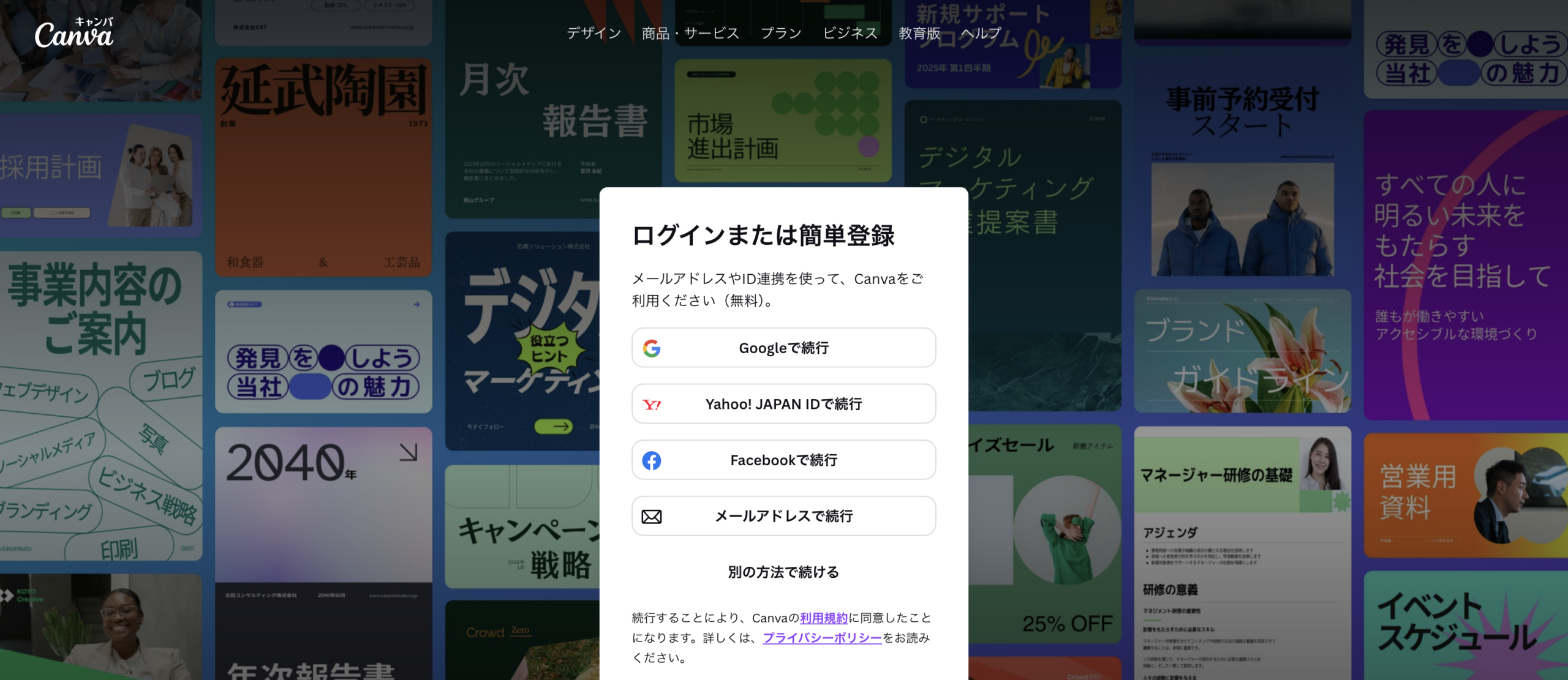
① Canvaにログイン
まずはCanvaにログインします。
② サイズを設定する
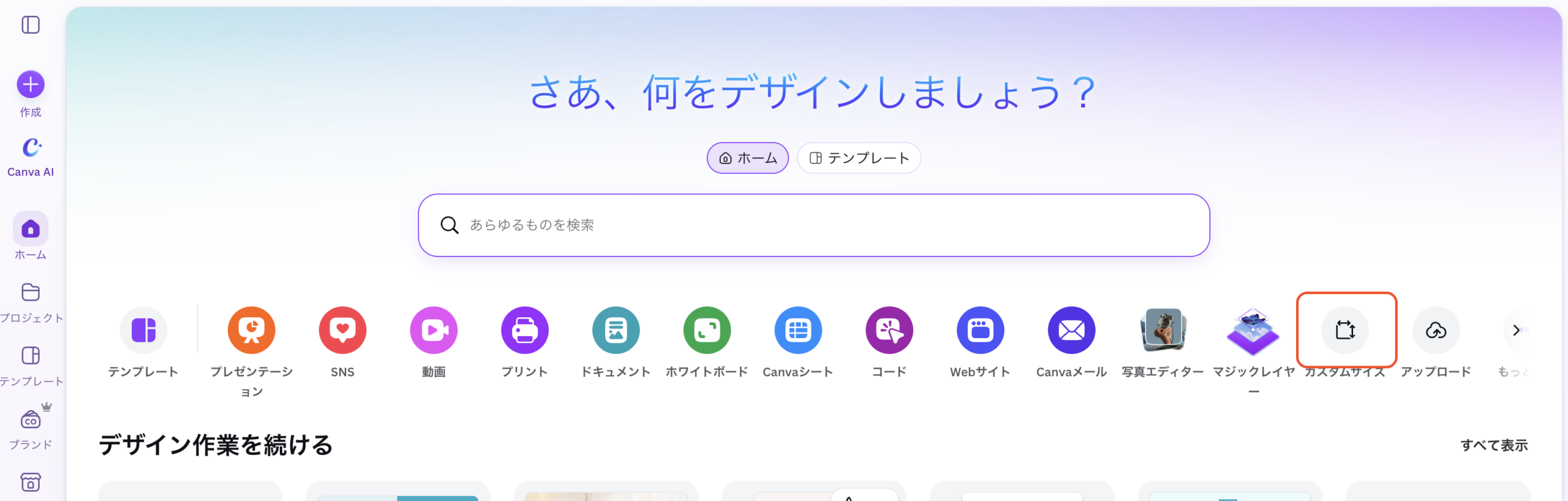
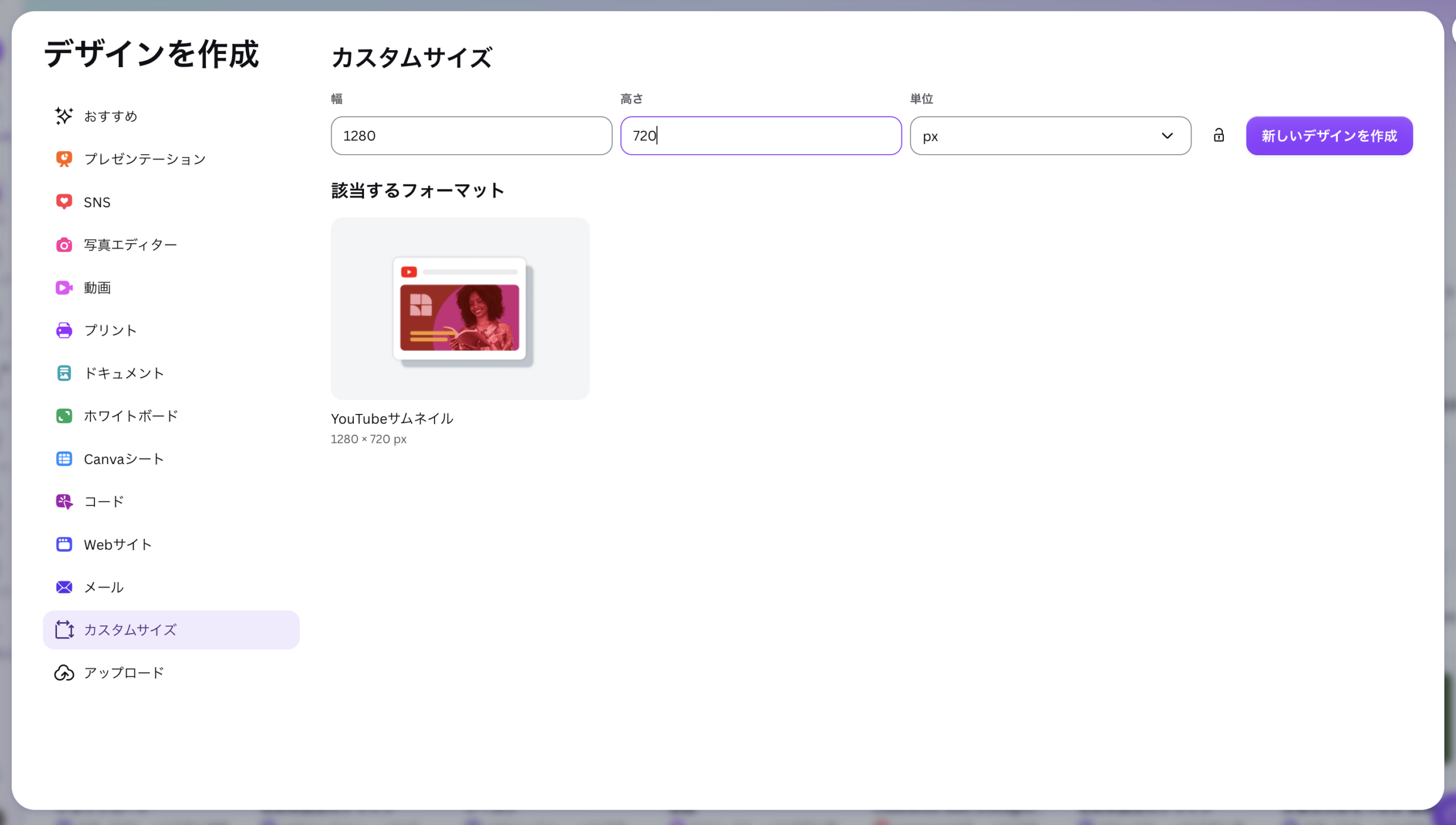
ブログ用アイキャッチは、以下のサイズがおすすめです。
- 1200×630px(SNS向け標準サイズ)
- 1280×720px
「カスタムサイズ」から設定できます。
③ テンプレートを使う
デザインに自信がない場合は、テンプレートを使いましょう。
左側メニューの「テンプレート」から検索できます。
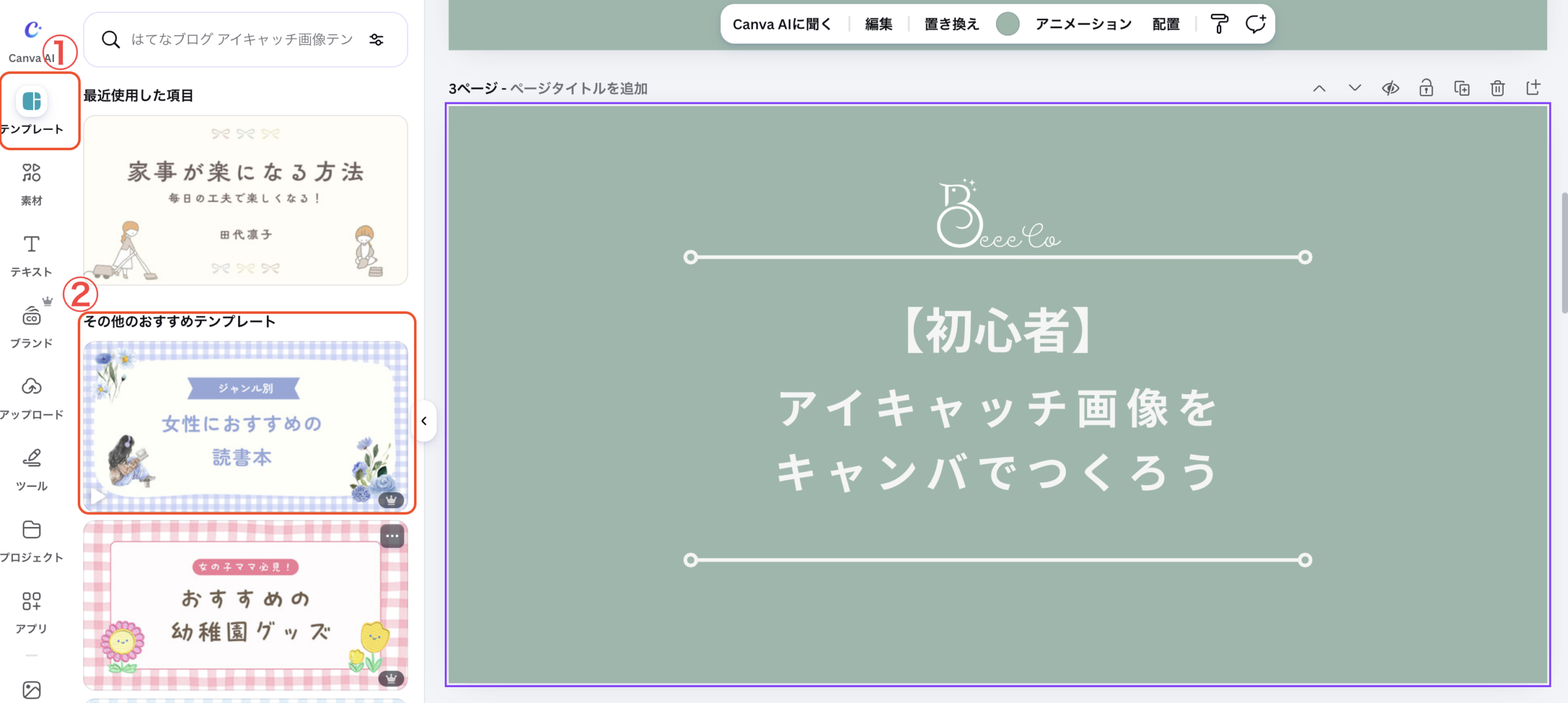
検索窓に「ブログ」「YouTubeサムネ」などと入れてもOKです。
④ タイトルを入れる
記事タイトルをそのまま入れるのではなく、
少し短く・読みやすく整えるのがポイントです。
例:
- 「ブログアイキャッチをCanvaで作る方法|テンプレ活用で簡単デザイン」
- →「アイキャッチ画像をキャンバでつくろう」
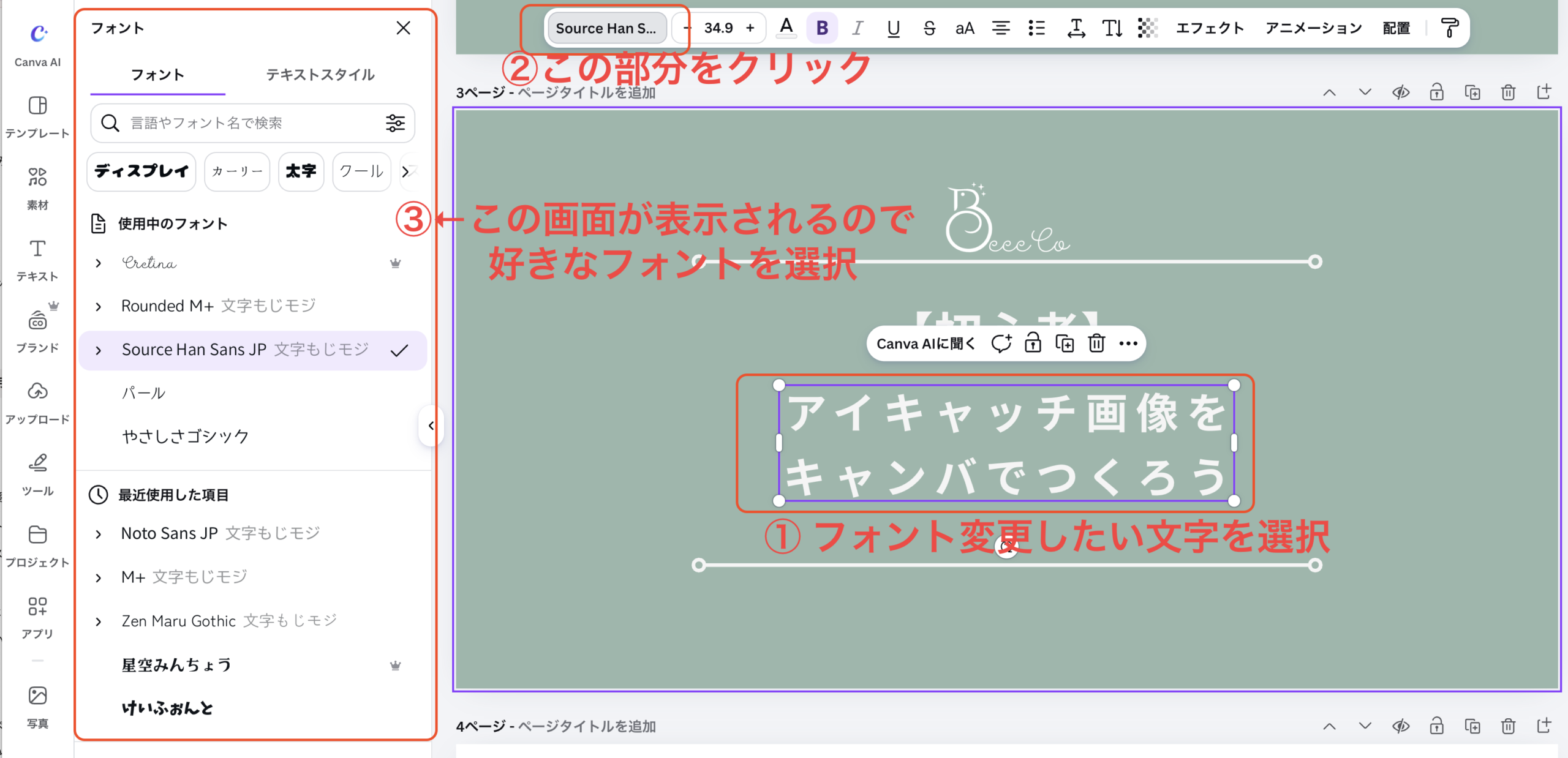
⑤ 色とフォントを統一する
毎回バラバラにしないことが大事です。
- ベースカラーを1〜2色決める
- フォントを固定する
これだけで、ブログ全体が整って見えます。
アイキャッチ作成のコツ
文字は大きく
スマホで見る人がほとんどです。
小さい文字は読まれません。
情報は詰め込みすぎない
3〜6単語程度が見やすいです。
余白を怖がらない
ごちゃごちゃさせるより、スッキリが正解です。
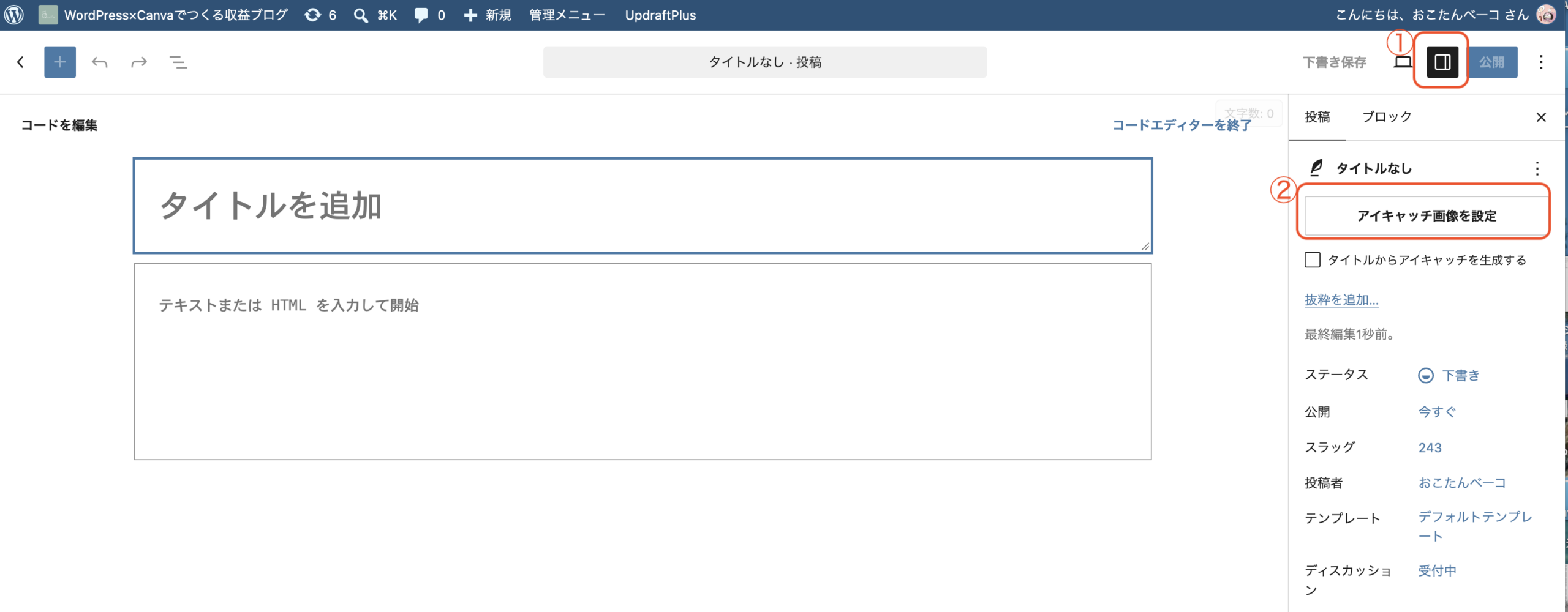
作った画像をWordPressにアップする方法
WordPress管理画面 → 投稿 → アイキャッチ画像設定 からアップロードできます。
まとめ
- アイキャッチはブログの顔
- Canvaなら初心者でも簡単
- サイズは1200×630pxがおすすめ
- 色とフォントを統一する
最初は時間がかかりますが、
テンプレを作ってしまえばどんどん早くなります。
次回は「ブログデザインを統一するコツ」も書いてみようと思います。
ではまた!


コメント